

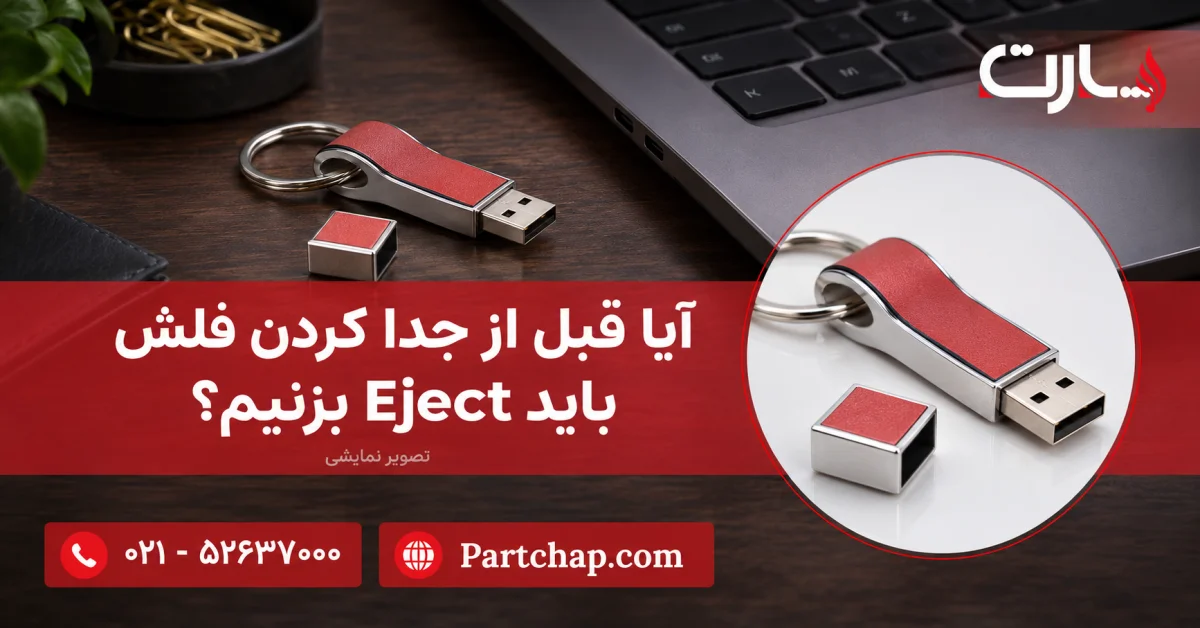
برای جدا کردن فلش از ویندوز، بهتر است پس از پایان کپی و ذخیرهکردن فایلها از Eject استفاده کنید و منتظر پیام خروج امن بمانید. اگر تنظیمات حافظه را نمیدانید، خروج امن راه سادهای برای اطمینان از پایان عملیات نوشتن است. هنگام انتقال فایل، فلش را جدا نکنید.
چرا گاهی میگویند Eject لازم نیست؟
ویندوز دو حالت برای مدیریت حافظهٔ جداشدنی دارد. طبق راهنمای رسمی مایکروسافت، از ویندوز ۱۰ نسخهٔ ۱۸۰۹ به بعد، حالت پیشفرض Quick removal است. در این حالت، ویندوز عملیات نوشتن را در حافظهٔ موقت نگه نمیدارد و خروج بدون Safely Remove مجاز است؛ البته انتقال و ذخیرهٔ فایل باید تمام شده باشد.
حالت Better performance اجازهٔ نگهداری موقت عملیات نوشتن را میدهد. یعنی ممکن است نوشتن بخشی از اطلاعات هنوز تمام نشده باشد. در این حالت باید از خروج امن استفاده کنید تا عملیات باقیمانده تمام شود. این تنظیم در ویندوزهای جدید هم قابل انتخاب است؛ پس فقط از روی نسخهٔ ویندوز دربارهٔ فلش خودتان نتیجه نگیرید.
فلش را در ویندوز چطور خارج کنیم؟
- صبر کنید کپی تمام شود؛ فایلهای باز از روی فلش را ذخیره و ببندید.
- کنار ساعت ویندوز، روی نماد Safely Remove Hardware and Eject Media راستکلیک کنید. اگر دیده نمیشود، ابتدا قسمت نمادهای مخفی را باز کنید.
- گزینهٔ Eject مربوط به فلش خودتان را انتخاب کنید؛ اگر چند حافظه متصل است، نام دستگاه را دقیق تطبیق دهید.
- پس از پیام Safe To Remove Hardware و حذف دستگاه از فهرست خروج، فلش را از درگاه بیرون بکشید.
این مسیر در راهنمای خروج امن سختافزار مایکروسافت برای ویندوز ۱۰ و ۱۱ آمده است. اگر پیام «دستگاه در حال استفاده است» میبینید، فلش را ناگهانی نکشید؛ فایلها و برنامههای مرتبط را ببندید و دوباره خروج امن را امتحان کنید.
تنظیم فلش را از کجا ببینیم؟
نام یا حرف درایو فلش را در File Explorer پیدا کنید. از منوی راستکلیک Start وارد Disk Management شوید، روی برچسب همان دستگاه راستکلیک کنید و Properties را باز کنید. در زبانهٔ Policies، حالت انتخابشده را ببینید. اگر این زبانه نیست، مسیر Hardware، انتخاب حافظه و سپس Properties را بررسی کنید. برای جداکردن معمولی فلش، لازم نیست این تنظیم را عوض کنید.
برای فلشهای هدیه، بازخوانی فایل را فراموش نکنید
اگر کاتالوگ یا ویدیوی شرکت را روی فلش تبلیغاتی آماده میکنید، پس از کپی و خروج امن، نمونه را دوباره وصل کنید و فایلها را باز کنید. این کار نشان میدهد فایل نمونه قابلخواندن است؛ جای آزمون کامل ظرفیت و اصالت فلش را نمیگیرد.
متن پیشنهادی برای کارت راهنمای همراه هدیه: «پس از پایان انتقال، فایلها را ببندید و از گزینهٔ Eject برای جداکردن فلش استفاده کنید. نسخهٔ اصلی فایلهای مهم را روی حافظهٔ دیگری هم نگه دارید.»