



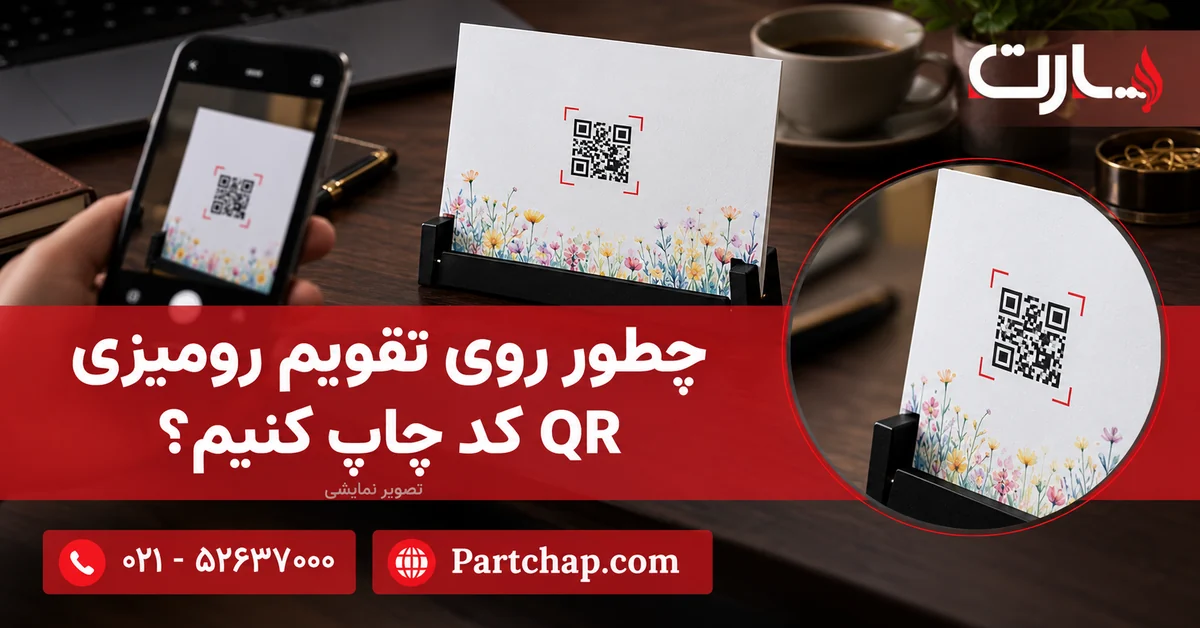
برای چاپ QR کد روی تقویم رومیزی، یک لینک مشخص انتخاب کنید، کد را با حاشیهٔ خالی در طرح بگذارید و نمونهٔ چاپی را با چند گوشی امتحان کنید. در آزمون، دو چیز را جدا بررسی کنید: گوشی نشانی داخل کد را میخواند؟ صفحهٔ درست باز میشود؟
کد به کدام صفحه وصل شود؟
مقصد باید همان چیزی باشد که کنار کد وعده دادهاید. مثلاً «کاتالوگ محصولات» را به صفحهٔ کاتالوگ وصل کنید، نه صفحهٔ اصلی سایت. یک جملهٔ کوتاه کنار کد بنویسید تا مخاطب بداند با اسکن چه چیزی میبیند؛ نشانی خوانای سایت هم راه جایگزین اوست.
اگر کاتالوگ در طول سال تغییر میکند، آن را در صفحهای ثابت روی سایت خودتان قرار دهید و فایل تازه را همانجا جایگزین کنید. دادهٔ داخل QR چاپشده تغییر نمیکند، اما محتوای صفحهٔ مقصد را میتوانید بهروز کنید. مسئول نگهداری این صفحه را از ابتدا مشخص کنید.
در سرویسهای «QR پویا»، کد معمولاً یک نشانی واسط را باز میکند؛ مقصد این نشانی از حساب سرویس تغییر میکند و خود کدِ چاپشده ثابت میماند. پیش از چاپ، شرایط پایان دورهٔ رایگان، تمدید و دسترسی سازمان به حساب را بررسی کنید تا بازشدن لینک به حساب شخصی طراح یا اشتراکی فراموششده وابسته نماند.
کد را بسازید و نشانی داخل آن را بررسی کنید
از ابزاری استفاده کنید که فایل مناسب چاپ میدهد. برای نمونه، در Adobe InDesign مسیر Object > Generate QR Code و گزینهٔ Web Hyperlink برای ساخت کدِ لینک وجود دارد. این ابزار کد را بهصورت برداری میسازد. فایل اصلی را نگه دارید؛ اسکرینشات کوچک ممکن است هنگام بزرگشدن کیفیت کافی نداشته باشد.
کد را اسکن و نشانی نمایشدادهشده را با لینک موردنظر مقایسه کنید. بعد صفحه را با مرورگری که وارد حساب مدیریت سایت نیست باز کنید؛ فایل و دکمههای لازم باید برای مخاطب هم در دسترس باشند.
اندازه، حاشیه و جای کد روی تقویم
طبق راهنمای DENSO WAVE، دور QR استاندارد در هر چهار طرف حاشیهای خالی به عرض چهار خانه لازم است. منظور از خانه، یکی از مربعهای کوچک داخل کد است؛ حاشیه باید چهار برابر عرض آن باشد، نه لزوماً چهار میلیمتر. نوشته، عکس یا قاب نباید وارد این حاشیه شود.
یک اندازهٔ ثابت برای همهٔ سفارشها مناسب نیست؛ تعداد و اندازهٔ خانهها، کیفیت چاپ و توان دوربین در خواندن کد نقش دارند. راهنمای ساخت QR نیز اندازهٔ خانه را به شرایط چاپ و خواندن وابسته میداند. اندازهٔ انتخابی را روی نمونهٔ همان سفارش امتحان کنید.
- کد تیره روی زمینهٔ روشن و خلوت بگذارید؛ آن را نکشید، فشرده نکنید و روی خانههایش تزئین اضافه نکنید.
- کد و حاشیهاش را از برش، محل تا، سوراخ فنر و قسمت زیر گیره دور نگه دارید؛ محل امن را با قالب همان مدل تطبیق دهید.
- اگر روکش براق است، بازتاب نور را روی تقویمِ مونتاژشده بررسی کنید؛ برگهٔ صاف و تقویمِ روی میز ممکن است یکسان اسکن نشوند.
نمونهٔ چاپی را چگونه امتحان کنیم؟
از فایل نهایی، با اندازهٔ واقعی کد نمونه بگیرید و تقویم را در حالت استفاده روی میز بگذارید. با چند گوشی و نور معمول امتحان کنید. تفاوت احتمالی کاغذ، روکش یا روش چاپِ نمونه با تولید اصلی را در تأییدیه ثبت کنید.
| مشکل | بررسی بعدی |
|---|---|
| گوشی نشانی نشان نمیدهد. | وضوح چاپ، اندازه، حاشیه و بازتاب نور را بررسی کنید و با گوشی دیگری امتحان کنید. |
| نشانی خوانده میشود، اما صفحه باز نمیشود. | همان لینک را مستقیم در مرورگر باز کنید؛ اینترنت، دسترسی فایل و وضعیت سایت یا سرویس واسط را بررسی کنید. |
| صفحهٔ اشتباه باز میشود. | اگر نشانی داخل کد اشتباه است، پیش از چاپ کد تازه بسازید. اگر مقصدِ لینک واسط اشتباه است، همان مقصد را اصلاح کنید. سپس دوباره اسکن کنید؛ بزرگکردن کد این مشکل را حل نمیکند. |
فایل QR، لینک تأییدشده، محل و اندازهٔ کد و نتیجهٔ آزمون را همراه فایل چاپ تحویل دهید. اگر کد، اندازه یا روکش تغییر کرد، نمونهٔ تازه را دوباره امتحان کنید. سایر اجزای فایل را با راهنمای آمادهسازی فایل تقویم رومیزی کنترل کنید.
برای انتخاب محل کد روی مدلهای تقویم رومیزی پارت، مدل و طرح پیشنهادی را در استعلام مشخص کنید تا امکان اجرای آن برای همان سفارش بررسی شود.