

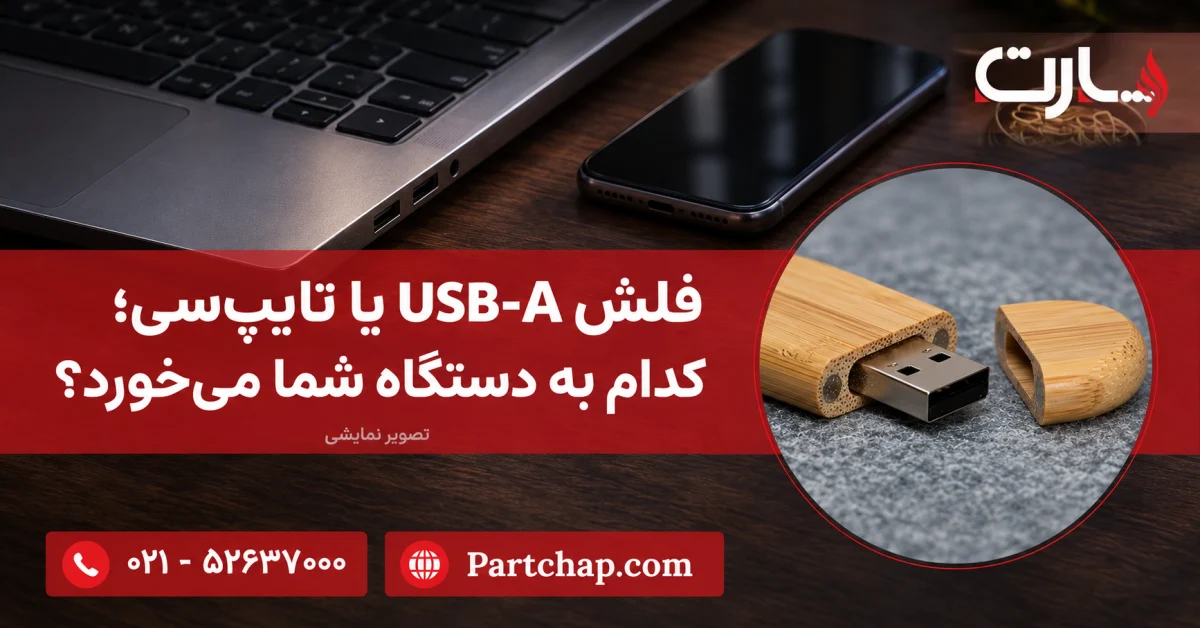
برای درگاه مستطیلی رایانه، فلش USB-A بگیرید. برای گوشی یا لپتاپی که درگاه بیضی تایپسی دارد، فلش USB-C را بررسی کنید. اگر قرار است فایل را بین گوشی تایپسی و رایانهای با USB-A جابهجا کنید، فلش دوسرِ A و C میتواند شما را از حمل تبدیل بینیاز کند. قبل از خرید، مطمئن شوید گوشی حافظهٔ USB را میخواند.
برای هر دستگاه کدام سرِ فلش لازم است؟
- رایانه یا لپتاپ: درگاه آزاد را نگاه کنید. سرِ USB-A مستطیلی است و در یک جهت جا میرود. سرِ USB-C کوچکتر و بیضی است و از هر دو جهت جا میخورد.
- گوشی یا تبلت: نوع درگاه را با مشخصات همان مدل تطبیق دهید. اگر درگاه لایتنینگ یا Micro USB است، سرِ USB-C مستقیم به آن وصل نمیشود. در گوشی اندرویدی، پشتیبانی از حافظهٔ USB یا OTG را هم در راهنمای سازنده ببینید.
- دو دستگاه با دو درگاه متفاوت: اگر فلش USB-A دارید و فقط گاهی آن را به گوشی وصل میکنید، یک مبدلِ انتقال دادهٔ سازگار با همان گوشی را امتحان کنید. اگر زیاد بین دو دستگاه فایل جابهجا میکنید، مدل دوسر قطعهٔ جداگانهای برای حمل ندارد. هر بار از یک سر استفاده میکنید.
تایپسی اسم شکل اتصال است. برای مقایسهٔ سرعت، نسل USB و مشخصات همان فلش و دستگاه را جدا بررسی کنید. راهنمای تفاوت فلش USB 2 و USB 3 به همین انتخاب میپردازد.
پیش از سفارش، یک فایل را از گوشی به رایانه ببرید
نمونه را اول با قاب معمول گوشی وصل کنید. در برنامهٔ مدیریت فایل، یک تصویر یا PDF غیرمحرمانه روی فلش کپی کنید. بعد از پایان انتقال، فلش را جدا کنید و همان فایل را روی رایانه باز کنید. اگر فلش روی گوشی دیده نمیشود، قبل از دستزدن به فرمت آن، جا افتادن سرِ فلش و پشتیبانی گوشی را بررسی کنید. مسیر پیدا کردن حافظهٔ USB در اندروید را در راهنمای Files by Google ببینید.
برای سفارش فلش تبلیغاتی، کنار کد مدل بنویسید هر سر به کدام دستگاه وصل میشود. مثلاً «USB-A برای رایانههای محل کار و USB-C برای گوشیهای آزمایششده». اگر قرار است فایل معرفی شرکت روی فلش باشد، همان فایل را روی هر دو دستگاه باز کنید تا پیش از چاپ لوگو و آمادهسازی سفارش معلوم شود گیرنده میتواند آن را بخواند.